 Bater Hora
Como acertar o horário de várias câmeras
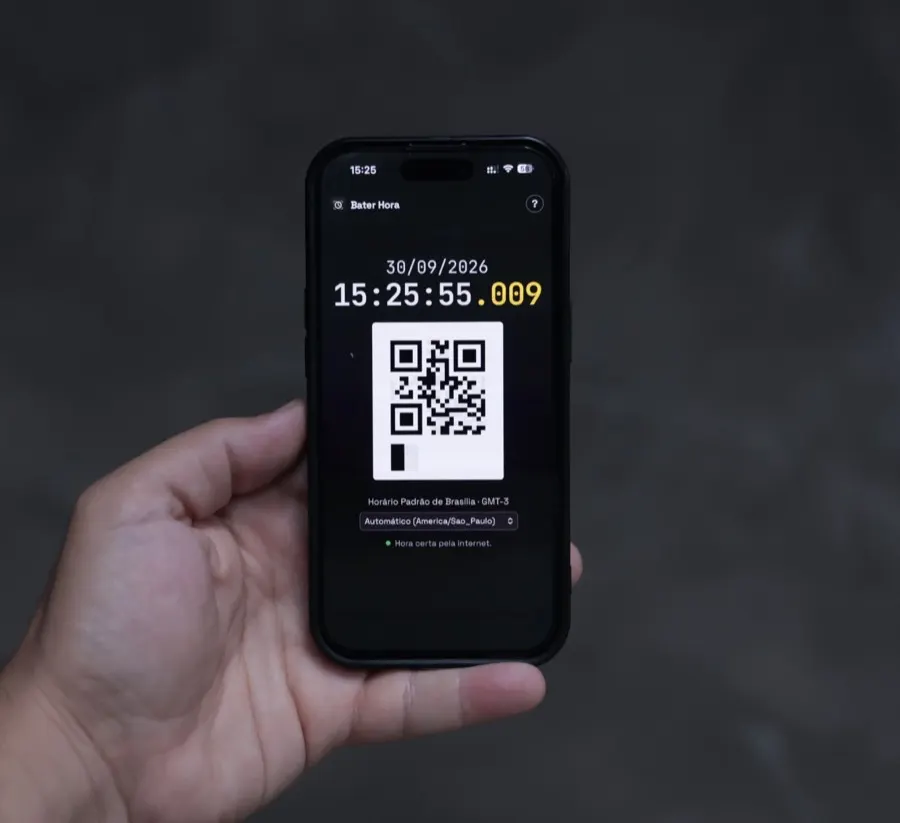
Duas câmeras, ou dois fotógrafos, quase nunca estão com o relógio igual. Na hora de juntar as fotos em ordem, uma diferença de segundos já embaralha a cerimônia. Para descobrir quanto cada câmera está adiantada ou atrasada:
- Abra esta página no celular.
- Fotografe a tela com cada câmera, uma logo depois da outra, sempre no mesmo celular. Use velocidade rápida (1/250 ou mais) e o brilho da tela no máximo.
- Compare a hora que aparece na foto com a hora gravada no arquivo. A diferença é o quanto aquela câmera precisa ser ajustada.
O melhor momento é antes do trabalho começar, com todas as câmeras juntas. Se esquecer, fotografe a tela depois, de novo com todas as câmeras de uma vez: o relógio da câmera quase não muda ao longo do dia, mas o do celular pode ser corrigido pela rede entre uma foto e outra. Fotografando o mesmo celular no mesmo momento, qualquer erro dele vale igual para todas as câmeras, e a ordem das fotos sai certa.
Funciona sem internet
Depois de aberto uma vez, o Bater Hora continua abrindo sem sinal, como num salão de festas ou numa igreja sem cobertura. Sem internet ele mostra a hora do próprio celular, que pode estar alguns décimos de segundo adiantada ou atrasada. Isso não embaralha as fotos se todas as câmeras fotografarem o mesmo celular, em seguida. Se puder, abra com internet antes de começar: ele acerta a hora e mantém o acerto enquanto ficar aberto, mesmo que o sinal caia. Para ter o ícone na tela inicial:
- iPhone: no Safari, toque em Compartilhar › Adicionar à Tela de Início.
- Android: no Chrome, toque no menu › Instalar app (ou Adicionar à tela inicial).
- Computador: no Chrome ou no Edge, clique no ícone de instalar na barra de endereço.
Depois de instalar, abra o app uma vez com internet: é quando ele se guarda no celular. Daí em diante abre sem sinal. Aberto, ele mantém a tela acesa enquanto você fotografa.
De onde vem a hora
Com internet, o Bater Hora compara o relógio do celular com um servidor sincronizado à hora atômica mundial (UTC), que é a mesma base da hora oficial de cada país, e corrige a diferença. O fuso vem do seu aparelho, e você pode trocar na lista acima.
Como acertar o horário no FlashRAW
Com a foto deste relógio, o FlashRAW acerta todas as fotos da mesma câmera de uma vez. O quadro branco com o código, embaixo dos números, é para ele ler a hora sozinho, até o centésimo:
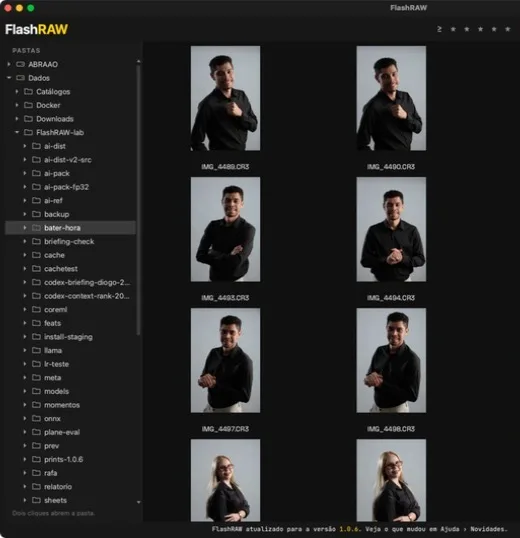
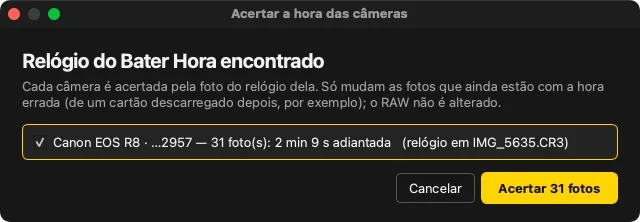
- Abra a pasta do trabalho inteiro (a pasta mãe, com todos os cartões), com as fotos de todas as câmeras. O FlashRAW procura sozinho a foto do Bater Hora de cada câmera, nas primeiras e nas últimas fotos dela, e avisa quantas fotos estão com a hora errada: clique em Ver e acertar. Se ele não encontrar, siga os passos abaixo.
- Na grade, clique na foto do Bater Hora de uma das câmeras e aperte ⌘⇧T (Ctrl⇧T no Windows), ou clique nela com o botão direito e escolha Acertar a hora usando esta foto. Não precisa abrir a foto nem selecionar as outras: o ajuste já vem marcado para todas as fotos daquela câmera.
- O FlashRAW lê a hora no quadro do Bater Hora e já preenche; confira com os números da foto. Se a foto não tiver o quadro, dê zoom e digite a hora que aparece na tela. Ele mostra quanto a câmera está adiantada ou atrasada e, ao clicar em Ajustar, acerta todas as fotos daquela câmera (ou só as selecionadas, se você escolher).
- Repita com cada câmera. Com todas acertadas, as fotos entram em ordem numa linha do tempo só.
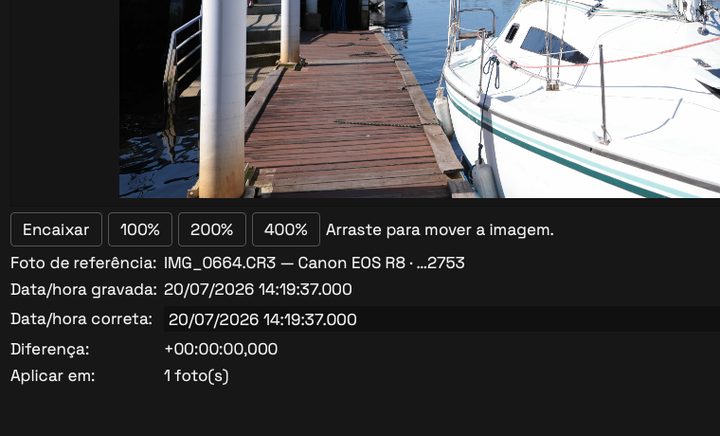
O ajuste vai para o arquivo XMP ao lado de cada RAW. O RAW não é alterado.
O FlashRAW abre todos os RAWs de uma pasta na hora, sem importar nada, e deixa você marcar estrelas e cores pelo teclado. Teste grátis por 14 dias.
↑ Voltar ao relógio